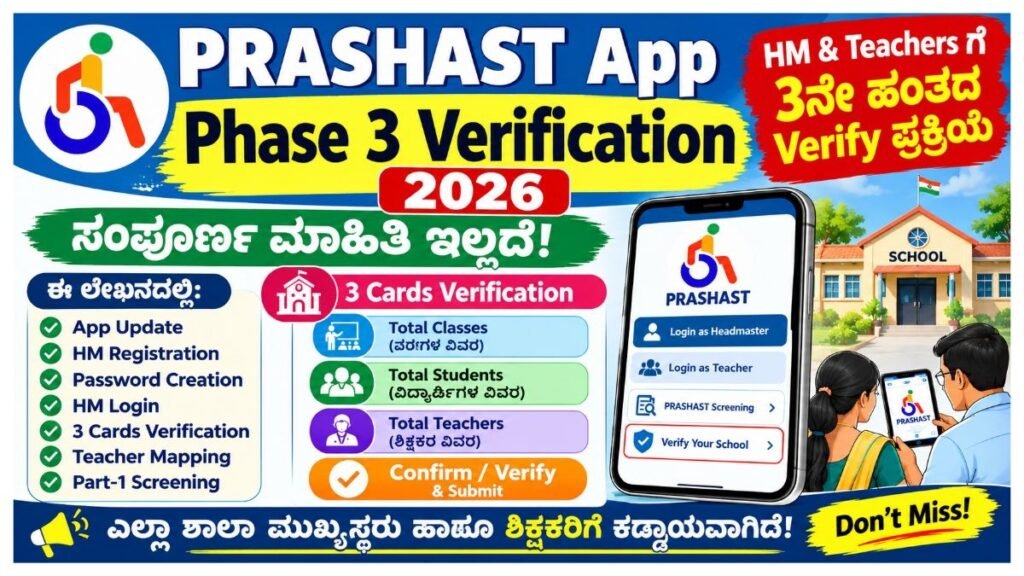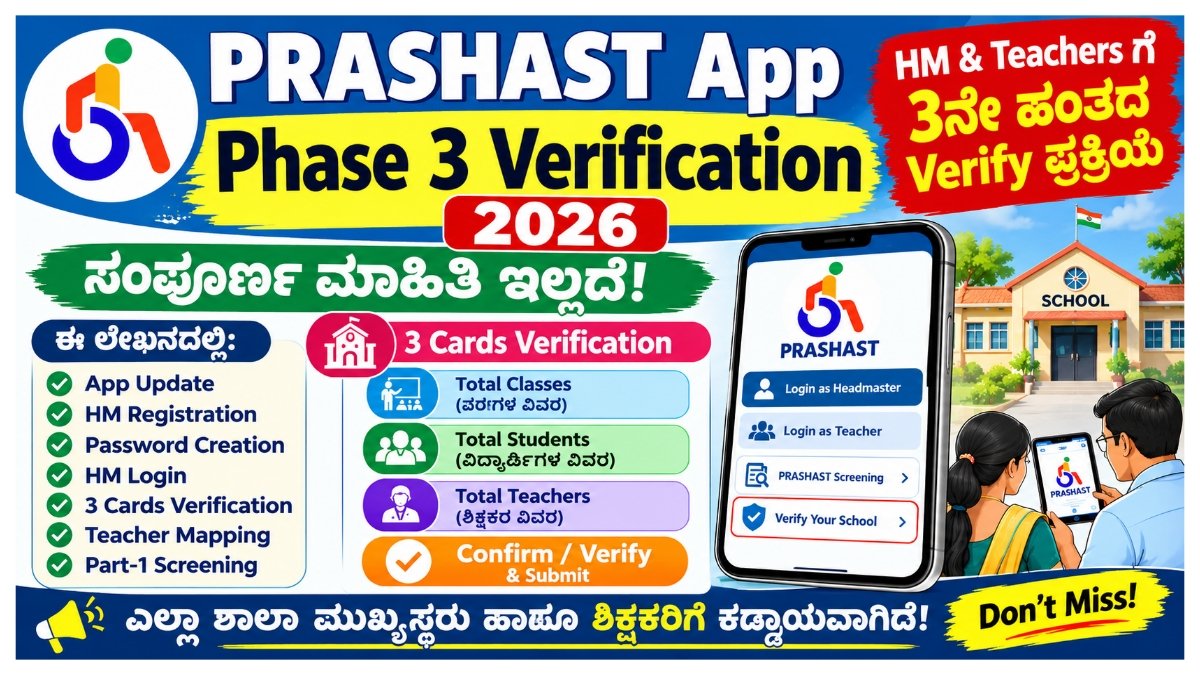
PRASHAST App Verification 2026: 3ನೇ ಹಂತದ ಪ್ರಕ್ರಿಯೆ ಆರಂಭ – ಶಿಕ್ಷಕರಿಗೆ ಸಂಪೂರ್ಣ ಮಾಹಿತಿ
PRASHAST App Phase 3 Verification-2026: ಶಾಲಾ ಮುಖ್ಯ ಶಿಕ್ಷಕರು (HM) ಹಾಗೂ ಶಿಕ್ಷಕರಿಗೆ ಮಹತ್ವದ ಸೂಚನೆ. PRASHAST Appನಲ್ಲಿ ಇದೀಗ 3ನೇ ಹಂತದ Verification ಪ್ರಕ್ರಿಯೆಯನ್ನು ಮುಂದುವರಿಸಬೇಕಾಗಿದೆ. ಎಲ್ಲಾ ಶಾಲೆಗಳ ಮುಖ್ಯ ಶಿಕ್ಷಕರು ಹಾಗೂ ಸಂಬಂಧಪಟ್ಟ ಶಿಕ್ಷಕರು PRASHAST App ಅನ್ನು ಅಪ್ಡೇಟ್ ಮಾಡಿಕೊಂಡು, ತಮ್ಮ ಶಾಲೆಯ ಮಾಹಿತಿ, ವಿದ್ಯಾರ್ಥಿಗಳ ಮಾಹಿತಿ ಹಾಗೂ ಶಿಕ್ಷಕರ ಮಾಹಿತಿಯನ್ನು ಪರಿಶೀಲಿಸುವುದು ಅತ್ಯಂತ ಮುಖ್ಯವಾಗಿದೆ.
PRASHAST Appನಲ್ಲಿ ಹೊಸ Updates ಬಂದಿರುವ ಹಿನ್ನೆಲೆಯಲ್ಲಿ, ಶಾಲಾ ಮುಖ್ಯಸ್ಥರು ಮೊದಲು ತಮ್ಮ Headmaster Login/Registration ಪ್ರಕ್ರಿಯೆಯನ್ನು ಪೂರ್ಣಗೊಳಿಸಬೇಕು. ನಂತರ ಶಾಲೆಯಲ್ಲಿರುವ ತರಗತಿಗಳು, ವಿದ್ಯಾರ್ಥಿಗಳು ಹಾಗೂ ಶಿಕ್ಷಕರ ಮಾಹಿತಿಯನ್ನು ಪರಿಶೀಲಿಸಿ Verify/Confirm ಮಾಡಬೇಕಾಗುತ್ತದೆ.
ಈ ಲೇಖನದಲ್ಲಿ PRASHAST Appನ Phase 3 Verification ಪ್ರಕ್ರಿಯೆ, HM Registration, Password Creation, Login, 3 Cards Verification, Data Correction, Teacher Approval ಹಾಗೂ ಮುಂದಿನ Screening ಪ್ರಕ್ರಿಯೆ ಕುರಿತು ಹಂತ ಹಂತವಾಗಿ ತಿಳಿಸಲಾಗಿದೆ.
PRASHAST App Phase 3 Verification ಎಂದರೇನು?
PRASHAST Appನಲ್ಲಿ ಶಾಲೆಯ ಮಾಹಿತಿಯನ್ನು ಹಂತ ಹಂತವಾಗಿ ಪರಿಶೀಲಿಸುವ ಪ್ರಕ್ರಿಯೆ ನಡೆಯುತ್ತಿದೆ. ಇದರ ಭಾಗವಾಗಿ ಇದೀಗ Phase 3 Verification ಹಂತವನ್ನು ಮುಂದುವರಿಸಲಾಗುತ್ತಿದೆ.
ಈ ಹಂತದಲ್ಲಿ ಶಾಲೆಯ ಮುಖ್ಯ ಶಿಕ್ಷಕರು ತಮ್ಮ ಶಾಲೆಯಲ್ಲಿರುವ:
- ಒಟ್ಟು ತರಗತಿಗಳ ಮಾಹಿತಿ
- ಒಟ್ಟು ವಿದ್ಯಾರ್ಥಿಗಳ ಮಾಹಿತಿ
- ಒಟ್ಟು ಶಿಕ್ಷಕರ ಮಾಹಿತಿ
ಇವುಗಳನ್ನು ಪರಿಶೀಲಿಸಿ ಸರಿಯಾಗಿದ್ದರೆ Confirm/Verify ಮಾಡಬೇಕು.
ಮಾಹಿತಿಯಲ್ಲಿ ಯಾವುದೇ ತಪ್ಪು ಕಂಡುಬಂದರೆ, ಅದನ್ನು ಸಂಬಂಧಿಸಿದ UDISE+ Portalನಲ್ಲಿ ಸರಿಪಡಿಸಬೇಕಾಗುತ್ತದೆ.
ಮೊದಲು PRASHAST App ಅನ್ನು Update ಮಾಡಿ
Phase 3 Verification ಪ್ರಕ್ರಿಯೆ ಆರಂಭಿಸುವ ಮೊದಲು, ಶಾಲಾ ಮುಖ್ಯ ಶಿಕ್ಷಕರು ಮತ್ತು ಶಿಕ್ಷಕರು ತಮ್ಮ ಮೊಬೈಲ್ನಲ್ಲಿರುವ PRASHAST App ಅನ್ನು Latest Versionಗೆ Update ಮಾಡಿಕೊಳ್ಳುವುದು ಸೂಕ್ತ.
ಹಳೆಯ Version ಬಳಸುತ್ತಿದ್ದರೆ ಕೆಲವು ಹೊಸ Features ಅಥವಾ Verification ಆಯ್ಕೆಗಳು ಕಾಣಿಸದಿರುವ ಸಾಧ್ಯತೆ ಇರಬಹುದು.
ಆದ್ದರಿಂದ:
Play Store → PRASHAST App → Update
ಮಾಡಿಕೊಂಡ ನಂತರ App ತೆರೆಯಿರಿ.
ಮುಖ್ಯ ಸೂಚನೆ: PRASHAST App ಅನ್ನು ಬಳಸುವಾಗ ಅಧಿಕೃತ ಮೂಲದಿಂದ ದೊರೆಯುವ App/Update ಮಾತ್ರ ಬಳಸುವುದು ಉತ್ತಮ. ಅಪರಿಚಿತ APK ಅಥವಾ ಅನುಮಾನಾಸ್ಪದ App Linkಗಳಿಂದ App Install ಮಾಡಬೇಡಿ.
HMಗಳಿಗೆ Password Create ಮಾಡಿಕೊಳ್ಳುವ ವಿಧಾನ
PRASHAST Appನಲ್ಲಿ ಮೊದಲ ಬಾರಿಗೆ Headmaster ಆಗಿ Verification ಪ್ರಕ್ರಿಯೆ ಕೈಗೊಳ್ಳುವವರು ಮೊದಲು Sign Up Headmaster ಪ್ರಕ್ರಿಯೆಯನ್ನು ಪೂರ್ಣಗೊಳಿಸಬೇಕು.
Step 1: PRASHAST App Open ಮಾಡಿ
ಮೊಬೈಲ್ನಲ್ಲಿ PRASHAST App ತೆರೆಯಿರಿ.
ನಂತರ:
PRASHAST Screening
ಆಯ್ಕೆಯನ್ನು ಕ್ಲಿಕ್ ಮಾಡಿ.
Step 2: Sign Up Headmaster ಆಯ್ಕೆ ಮಾಡಿ
ಮುಂದೆ ಕಾಣಿಸುವ ಆಯ್ಕೆಗಳಲ್ಲಿ:
Sign Up Headmaster
ಎಂಬ ಆಯ್ಕೆಯನ್ನು ಆಯ್ಕೆಮಾಡಿ.
Step 3: UDISE Number ನಮೂದಿಸಿ
ನಿಮ್ಮ ಶಾಲೆಯ UDISE+ Number ಅನ್ನು ಸರಿಯಾಗಿ ನಮೂದಿಸಿ.
UDISE Number ನಮೂದಿಸುವಾಗ ಯಾವುದೇ ತಪ್ಪು ಆಗದಂತೆ ಎಚ್ಚರಿಕೆ ವಹಿಸಿ.
Step 4: Mobile Number ನಮೂದಿಸಿ
ನಂತರ ಶಾಲೆಗೆ ಸಂಬಂಧಿಸಿದಂತೆ ಬಳಸುತ್ತಿರುವ ಮೊಬೈಲ್ ಸಂಖ್ಯೆಯನ್ನು ನಮೂದಿಸಿ.
Step 5: Captcha ನಮೂದಿಸಿ
Screenನಲ್ಲಿ ಕಾಣಿಸುವ Captcha Code ಅನ್ನು ಸರಿಯಾಗಿ ನಮೂದಿಸಿ.
ನಂತರ:
Send OTP
ಮೇಲೆ ಕ್ಲಿಕ್ ಮಾಡಿ.
OTP ಮೂಲಕ Verification
Send OTP ಕ್ಲಿಕ್ ಮಾಡಿದ ನಂತರ ಸಂಬಂಧಿಸಿದ ಮೊಬೈಲ್ ಸಂಖ್ಯೆಗೆ OTP ಬರಬಹುದು.
OTP ಅನ್ನು ನಮೂದಿಸಿ Submit ಮಾಡಿ.
ಪ್ರಕ್ರಿಯೆ ಯಶಸ್ವಿಯಾದ ನಂತರ ನಿಮ್ಮ ಶಾಲೆಯ ಮಾಹಿತಿ Appನಲ್ಲಿ ಪ್ರದರ್ಶಿತವಾಗುತ್ತದೆ.
ಶಾಲೆಯ ಮಾಹಿತಿ ಪರಿಶೀಲಿಸುವುದು ಬಹಳ ಮುಖ್ಯ
OTP Verification ನಂತರ Appನಲ್ಲಿ ಶಾಲೆಯ ವಿವರಗಳು ಹಾಗೂ ಶಿಕ್ಷಕರಿಗೆ ಸಂಬಂಧಿಸಿದ ಮಾಹಿತಿ ಕಾಣಿಸಬಹುದು.
ಈ ಸಂದರ್ಭದಲ್ಲಿ ಮುಖ್ಯ ಶಿಕ್ಷಕರು ಕೆಳಗಿನ ಮಾಹಿತಿಯನ್ನು ಗಮನದಿಂದ ಪರಿಶೀಲಿಸಬೇಕು:
- ಶಾಲೆಯ ಹೆಸರು
- UDISE+ Code
- ಶಾಲೆಯ ತರಗತಿಗಳ ವಿವರ
- ವಿದ್ಯಾರ್ಥಿಗಳ ಸಂಖ್ಯೆ
- ಶಿಕ್ಷಕರ ಸಂಖ್ಯೆ
- ಶಿಕ್ಷಕರ ವಿವರಗಳು
- ಇತರ ಸಂಬಂಧಿತ School Information
ಎಲ್ಲಾ ಮಾಹಿತಿ ಸರಿಯಾಗಿದೆಯೇ ಎಂದು ಖಚಿತಪಡಿಸಿಕೊಂಡ ನಂತರ ಮುಂದಿನ ಹಂತಕ್ಕೆ ತೆರಳಬೇಕು.
ಯಾವುದೇ ಮಾಹಿತಿ ತಪ್ಪಾಗಿದ್ದರೆ ತಕ್ಷಣವೇ ಅದನ್ನು ಗಮನಿಸಿ, ಸಂಬಂಧಿಸಿದ UDISE+ Portalನಲ್ಲಿ Data Correction ಮಾಡಬೇಕಾಗುತ್ತದೆ.
Verify and Set Password
ಶಾಲೆಯ ಮಾಹಿತಿ ಪರಿಶೀಲಿಸಿದ ನಂತರ:
Verify and Set Password
ಆಯ್ಕೆಯ ಮೂಲಕ ನಿಮ್ಮ Login Password ಅನ್ನು ರಚಿಸಿಕೊಳ್ಳಬೇಕು.
Password ರಚಿಸುವಾಗ Appನಲ್ಲಿ ನೀಡಲಾಗುವ Password ನಿಯಮಗಳನ್ನು ಪಾಲಿಸಬೇಕು.
ಸಾಮಾನ್ಯವಾಗಿ ನೀವು ರಚಿಸುವ Passwordನಲ್ಲಿ:
- ಮೊದಲ ಅಕ್ಷರ Capital Letter ಆಗಿರಬೇಕು
- ಕನಿಷ್ಠ 8 characters ಇರಬೇಕು
- ಸಂಖ್ಯೆ (Number) ಇರಬೇಕು
- ವಿಶೇಷ ಚಿಹ್ನೆ (Special Character) ಇರಬೇಕು
ಎಂಬ ನಿಯಮಗಳನ್ನು ಪಾಲಿಸುವಂತೆ ಸೂಚಿಸಲಾಗಿದೆ.
ಉದಾಹರಣೆಗೆ Password ರಚಿಸುವಾಗ Capital Letter, Number ಮತ್ತು Special Character ಒಳಗೊಂಡಿರುವ ಸುರಕ್ಷಿತ Password ಆಯ್ಕೆಮಾಡಿ.
ನಿಮ್ಮ Password ಅನ್ನು ಇತರರೊಂದಿಗೆ ಹಂಚಿಕೊಳ್ಳಬೇಡಿ.
Headmaster Login ಮಾಡುವ ವಿಧಾನ
Password Set ಮಾಡಿದ ನಂತರ ಮುಂದಿನ ಬಾರಿ Appಗೆ ಪ್ರವೇಶಿಸಲು:
Login as Headmaster
ಆಯ್ಕೆಯನ್ನು ಆಯ್ಕೆಮಾಡಿ.
ನಂತರ:
1. UDISE Number
ನಿಮ್ಮ ಶಾಲೆಯ UDISE+ Number ನಮೂದಿಸಿ.
2. Password
ಈಗಾಗಲೇ Create ಮಾಡಿಕೊಂಡ Password ನಮೂದಿಸಿ.
3. Login
ನಂತರ Login ಮೇಲೆ ಕ್ಲಿಕ್ ಮಾಡಿ.
Login ಯಶಸ್ವಿಯಾದ ನಂತರ Phase 3 Verification ಪ್ರಕ್ರಿಯೆಯನ್ನು ಮುಂದುವರಿಸಬಹುದು.
PRASHAST Phase 3 Verification – Step-by-Step Flow Chart
PRASHAST Phase 3 Verification ಪ್ರಕ್ರಿಯೆಯನ್ನು ಸರಳವಾಗಿ ಹೀಗೆ ಅರ್ಥಮಾಡಿಕೊಳ್ಳಬಹುದು:
Step 1: HM Login / Registration
⬇️
Step 2: “Verify Your School” ಆಯ್ಕೆ ಮಾಡಿ
⬇️
Step 3: 3 ಪ್ರಮುಖ Cards ಪರಿಶೀಲಿಸಿ
⬇️
Card 1 – Total Classes
⬇️
Card 2 – Total Students
⬇️
Card 3 – Total Teachers
⬇️
Step 4: Confirm / Verify ಮಾಡಿ Submission ನೀಡಿ
⬇️
Step 5: Teacher Mapping & Part-1 Screening ಆರಂಭ
“Verify Your School” ಆಯ್ಕೆ ಮಾಡುವುದು
HM Login ಯಶಸ್ವಿಯಾದ ನಂತರ Appನಲ್ಲಿ ಶಾಲೆಯ Verificationಗೆ ಸಂಬಂಧಿಸಿದ ಆಯ್ಕೆಗಳು ಕಾಣಿಸುತ್ತವೆ.
ಅದರಲ್ಲಿರುವ:
“Verify Your School”
ಆಯ್ಕೆಯನ್ನು ಆಯ್ಕೆಮಾಡಬೇಕು.
ಇದಾದ ನಂತರ ಶಾಲೆಯ ಪ್ರಮುಖ ಮಾಹಿತಿಯನ್ನು ಪರಿಶೀಲಿಸಲು ಮೂರು ಪ್ರಮುಖ Cards ಕಾಣಿಸಬಹುದು.
3 ಪ್ರಮುಖ Cards ಪರಿಶೀಲನೆ
Phase 3 Verificationನಲ್ಲಿ ಮುಖ್ಯವಾಗಿ ಮೂರು ಪ್ರಮುಖ ಮಾಹಿತಿಗಳನ್ನು ಪರಿಶೀಲಿಸಬೇಕಾಗುತ್ತದೆ.
Card 1: Total Classes
ಮೊದಲನೆಯದಾಗಿ ಶಾಲೆಯಲ್ಲಿರುವ ಒಟ್ಟು ತರಗತಿಗಳ ಮಾಹಿತಿಯನ್ನು ಪರಿಶೀಲಿಸಬೇಕು.
ಉದಾಹರಣೆಗೆ ಶಾಲೆಯಲ್ಲಿ ಯಾವ ಯಾವ ತರಗತಿಗಳು ನಡೆಯುತ್ತಿವೆ, ಒಟ್ಟು ಎಷ್ಟು ತರಗತಿಗಳಿವೆ ಎಂಬುದನ್ನು ಗಮನಿಸಬೇಕು.
Total Classesನಲ್ಲಿ ತೋರಿಸುತ್ತಿರುವ ಮಾಹಿತಿ ಶಾಲೆಯ ನಿಜವಾದ ಮಾಹಿತಿಗೆ ಹೊಂದಿಕೆಯಾಗುತ್ತಿದೆಯೇ ಎಂಬುದನ್ನು ಪರಿಶೀಲಿಸಿ.
Card 2: Total Students
ಎರಡನೇ Cardನಲ್ಲಿ ಶಾಲೆಯ ಒಟ್ಟು ವಿದ್ಯಾರ್ಥಿಗಳ ಮಾಹಿತಿಯನ್ನು ಪರಿಶೀಲಿಸಬೇಕು.
ಶಾಲೆಯಲ್ಲಿ ನೋಂದಾಯಿಸಿಕೊಂಡಿರುವ ವಿದ್ಯಾರ್ಥಿಗಳ ಸಂಖ್ಯೆ Appನಲ್ಲಿ ಸರಿಯಾಗಿ ತೋರಿಸಲಾಗಿದೆಯೇ ಎಂದು ಪರಿಶೀಲಿಸಿ.
ವಿದ್ಯಾರ್ಥಿಗಳ ಸಂಖ್ಯೆಯಲ್ಲಿ ವ್ಯತ್ಯಾಸ ಕಂಡುಬಂದರೆ, ಅದನ್ನು ನಿರ್ಲಕ್ಷಿಸದೆ ಸಂಬಂಧಿಸಿದ UDISE+ Data ಪರಿಶೀಲಿಸಬೇಕು.
Card 3: Total Teachers
ಮೂರನೇ Cardನಲ್ಲಿ ಶಾಲೆಯಲ್ಲಿ ಕರ್ತವ್ಯ ನಿರ್ವಹಿಸುತ್ತಿರುವ ಶಿಕ್ಷಕರ ವಿವರಗಳನ್ನು ಪರಿಶೀಲಿಸಬೇಕು.
ಶಾಲೆಯಲ್ಲಿ ಕಾರ್ಯನಿರ್ವಹಿಸುತ್ತಿರುವ ಶಿಕ್ಷಕರ ಸಂಖ್ಯೆ ಹಾಗೂ ಅವರ ಸಂಬಂಧಿತ ಮಾಹಿತಿ ಸರಿಯಾಗಿದೆಯೇ ಎಂಬುದನ್ನು ಮುಖ್ಯ ಶಿಕ್ಷಕರು ಖಚಿತಪಡಿಸಿಕೊಳ್ಳಬೇಕು.
ಯಾವುದೇ ಶಿಕ್ಷಕರ ಹೆಸರು ಕಾಣಿಸದಿದ್ದರೆ ಅಥವಾ ತಪ್ಪಾದ ಮಾಹಿತಿ ಕಾಣಿಸಿಕೊಂಡರೆ, ಸಂಬಂಧಿಸಿದ UDISE+ ಮಾಹಿತಿಯನ್ನು ಪರಿಶೀಲಿಸುವುದು ಅಗತ್ಯ.
ಮಾಹಿತಿ ತಪ್ಪಿದ್ದರೆ ಏನು ಮಾಡಬೇಕು?
PRASHAST Appನಲ್ಲಿ ಕಾಣಿಸುವ ಮಾಹಿತಿಯಲ್ಲಿ ಯಾವುದೇ ತಪ್ಪು ಕಂಡುಬಂದರೆ, Appನಲ್ಲೇ ಬೇಕಾದಂತೆ ಬದಲಾವಣೆ ಮಾಡಲು ಸಾಧ್ಯವಿಲ್ಲದ ಸಂದರ್ಭಗಳಲ್ಲಿ ಸಂಬಂಧಿಸಿದ UDISE+ Portalನಲ್ಲಿ Data Correction ಮಾಡಬೇಕಾಗುತ್ತದೆ.
ಉದಾಹರಣೆಗೆ:
- ತರಗತಿಗಳ ಸಂಖ್ಯೆ ತಪ್ಪಾಗಿದೆ
- ವಿದ್ಯಾರ್ಥಿಗಳ ಸಂಖ್ಯೆ ತಪ್ಪಾಗಿದೆ
- ಶಿಕ್ಷಕರ ಸಂಖ್ಯೆ ತಪ್ಪಾಗಿದೆ
- ಶಿಕ್ಷಕರ ವಿವರಗಳಲ್ಲಿ ವ್ಯತ್ಯಾಸವಿದೆ
ಎಂಬುದನ್ನು ಗಮನಿಸಿದರೆ, ಸಂಬಂಧಿಸಿದ ಅಧಿಕೃತ UDISE+ ಮಾಹಿತಿಯನ್ನು ಪರಿಶೀಲಿಸಿ ಅಗತ್ಯ ತಿದ್ದುಪಡಿ ಮಾಡಬೇಕು.
ಮುಖ್ಯವಾಗಿ:
ತಪ್ಪಾದ ಮಾಹಿತಿಯನ್ನು ಹಾಗೆಯೇ Confirm ಮಾಡಬೇಡಿ.
ಮೊದಲು Data ಸರಿಯಾಗಿದೆಯೇ ಎಂದು ಪರಿಶೀಲಿಸಿ, ಅಗತ್ಯವಿದ್ದರೆ Correction ಪ್ರಕ್ರಿಯೆ ಪೂರ್ಣಗೊಳಿಸಿ ನಂತರ Verification ಮುಂದುವರಿಸುವುದು ಸೂಕ್ತ.
Confirm / Verify ಅಂತಿಮಗೊಳಿಸುವುದು
ಮೂರು Cardsನಲ್ಲಿರುವ ಮಾಹಿತಿಯನ್ನು ಸಂಪೂರ್ಣವಾಗಿ ಪರಿಶೀಲಿಸಿದ ನಂತರ, ಎಲ್ಲವೂ ಸರಿಯಾಗಿದ್ದರೆ:
Confirm / Verify
ಪ್ರಕ್ರಿಯೆಯನ್ನು ಪೂರ್ಣಗೊಳಿಸಿ.
ಅಗತ್ಯವಿರುವಲ್ಲಿ Submission ನೀಡಿ.
ಈ ಹಂತವನ್ನು ಪೂರ್ಣಗೊಳಿಸಿದ ನಂತರ Phase 3 Verification ಪ್ರಕ್ರಿಯೆಯ HM ಭಾಗ ಪೂರ್ಣಗೊಂಡಂತಾಗುತ್ತದೆ.
Teacher Approval ಪ್ರಕ್ರಿಯೆ
HM Loginನಲ್ಲಿ ಶಾಲೆಯ ಶಿಕ್ಷಕರಿಗೆ ಸಂಬಂಧಿಸಿದ Verification/Approval ಪ್ರಕ್ರಿಯೆಯನ್ನು ಪೂರ್ಣಗೊಳಿಸಬೇಕಾಗಬಹುದು.
ಶಿಕ್ಷಕರ ನೋಂದಣಿ ಮತ್ತು Mappingಗೆ ಸಂಬಂಧಿಸಿದ ಮಾಹಿತಿಯನ್ನು ಪರಿಶೀಲಿಸಿ ಅಗತ್ಯವಿರುವ Teacher Approval ಪ್ರಕ್ರಿಯೆಯನ್ನು ಪೂರ್ಣಗೊಳಿಸಬೇಕು.
HM Approval ಪೂರ್ಣಗೊಂಡ ನಂತರ ಶಿಕ್ಷಕರು ತಮ್ಮ ಮುಂದಿನ Screening ಪ್ರಕ್ರಿಯೆಯನ್ನು ಆರಂಭಿಸಲು ಸಾಧ್ಯವಾಗುತ್ತದೆ.
Teacher Mapping ಎಂದರೇನು?
Teacher Mapping ಎಂದರೆ ಶಾಲೆಯ ಶಿಕ್ಷಕರನ್ನು ಸಂಬಂಧಿಸಿದ ಶಾಲೆ ಹಾಗೂ Screening ಪ್ರಕ್ರಿಯೆಯೊಂದಿಗೆ ಸರಿಯಾಗಿ ಸಂಪರ್ಕಿಸುವ/Mapping ಮಾಡುವ ಪ್ರಕ್ರಿಯೆ.
ಆದ್ದರಿಂದ ಮುಖ್ಯ ಶಿಕ್ಷಕರು ತಮ್ಮ Loginನಲ್ಲಿ ಕಾಣಿಸುವ ಶಿಕ್ಷಕರ ಮಾಹಿತಿಯನ್ನು ಗಮನದಿಂದ ಪರಿಶೀಲಿಸಬೇಕು.
ಯಾವುದೇ ಶಿಕ್ಷಕರ ಮಾಹಿತಿ ತಪ್ಪಿದ್ದರೆ ಅಥವಾ ಕಾಣಿಸದಿದ್ದರೆ, ಅದನ್ನು ತಕ್ಷಣ ಗಮನಕ್ಕೆ ತೆಗೆದುಕೊಳ್ಳಬೇಕು.
Part-1 Screening – ಶಿಕ್ಷಕರ ಮುಂದಿನ ಹಂತ
HM Verification ಹಾಗೂ Teacher Approval ಪ್ರಕ್ರಿಯೆ ಪೂರ್ಣಗೊಂಡ ನಂತರ ಶಿಕ್ಷಕರು ಮುಂದಿನ ಹಂತವಾದ:
Part-1 Screening
ಪ್ರಕ್ರಿಯೆಯನ್ನು ಆರಂಭಿಸಬಹುದು.
ಅಂದರೆ PRASHAST Phase 3 Verification ಕೇವಲ HMಗೆ ಸಂಬಂಧಿಸಿದ ಪ್ರಕ್ರಿಯೆಯಲ್ಲ. HM Verification ಪೂರ್ಣಗೊಂಡ ನಂತರ ಶಿಕ್ಷಕರಿಗೂ ಮುಂದಿನ Screening ಪ್ರಕ್ರಿಯೆ ಮುಂದುವರಿಯುತ್ತದೆ.
ಮುಖ್ಯ ಶಿಕ್ಷಕರು ಗಮನಿಸಬೇಕಾದ ಪ್ರಮುಖ ಅಂಶಗಳು
PRASHAST Phase 3 Verification ಮಾಡುವಾಗ HMಗಳು ಕೆಳಗಿನ ಅಂಶಗಳನ್ನು ವಿಶೇಷವಾಗಿ ಗಮನಿಸಬೇಕು:
1. App Update ಮಾಡಿ
ಮೊದಲು PRASHAST App ಅನ್ನು Latest Versionಗೆ Update ಮಾಡಿಕೊಳ್ಳಿ.
2. UDISE Number ಸರಿಯಾಗಿ ನಮೂದಿಸಿ
ಶಾಲೆಯ UDISE+ Number ಅನ್ನು ತಪ್ಪಿಲ್ಲದೆ ನಮೂದಿಸಿ.
3. Mobile Number ಪರಿಶೀಲಿಸಿ
OTP Verificationಗೆ ಸಂಬಂಧಿಸಿದ ಮೊಬೈಲ್ ಸಂಖ್ಯೆಯನ್ನು ಸರಿಯಾಗಿ ನಮೂದಿಸಿ.
4. OTP ನಮೂದಿಸಿ
ಸ್ವೀಕರಿಸಿದ OTP ಅನ್ನು ಸರಿಯಾಗಿ ನಮೂದಿಸಿ.
5. School Information ಪರಿಶೀಲಿಸಿ
ಶಾಲೆಯ ಹೆಸರು ಹಾಗೂ ಇತರ ವಿವರಗಳನ್ನು ಪರಿಶೀಲಿಸಿ.
6. Password ಸುರಕ್ಷಿತವಾಗಿ ಇಟ್ಟುಕೊಳ್ಳಿ
ನಿಮ್ಮ Login Password ಅನ್ನು ಇತರರಿಗೆ ನೀಡಬೇಡಿ.
7. Three Cards ಪರಿಶೀಲಿಸಿ
Classes + Students + Teachers ಮಾಹಿತಿಯನ್ನು ಕಡ್ಡಾಯವಾಗಿ ಪರಿಶೀಲಿಸಿ.
8. ತಪ್ಪಾದ Data ಇದ್ದರೆ Correction ಮಾಡಿ
ಮಾಹಿತಿ ತಪ್ಪಿದ್ದರೆ UDISE+ Portalನಲ್ಲಿ ಅಗತ್ಯ ತಿದ್ದುಪಡಿ ಮಾಡಬೇಕು.
9. Verify/Confirm ಮಾಡಿ
ಎಲ್ಲಾ ಮಾಹಿತಿ ಸರಿಯಾಗಿದ್ದ ನಂತರ ಮಾತ್ರ ಅಂತಿಮ Verification/Confirmation ನೀಡಿ.
10. Teacher Approval ಪೂರ್ಣಗೊಳಿಸಿ
ಶಿಕ್ಷಕರ Mapping/Approval ಪ್ರಕ್ರಿಯೆಯನ್ನು ಅಗತ್ಯವಿರುವಂತೆ ಪೂರ್ಣಗೊಳಿಸಿ.
ಶಿಕ್ಷಕರು ಗಮನಿಸಬೇಕಾದ ಮಾಹಿತಿ
PRASHAST Appನಲ್ಲಿ HM Verification ಪ್ರಕ್ರಿಯೆ ಪೂರ್ಣಗೊಂಡ ನಂತರ ಶಿಕ್ಷಕರು ತಮ್ಮ ಮುಂದಿನ Screening ಹಂತವನ್ನು ಕೈಗೊಳ್ಳಬೇಕು.
ಶಿಕ್ಷಕರು:
- ತಮ್ಮ Login ವಿವರಗಳನ್ನು ಸುರಕ್ಷಿತವಾಗಿ ಇಟ್ಟುಕೊಳ್ಳಬೇಕು
- ತಮ್ಮ ಶಾಲೆಯೊಂದಿಗೆ Mapping ಆಗಿರುವುದನ್ನು ಪರಿಶೀಲಿಸಬೇಕು
- HM Approval ಪ್ರಕ್ರಿಯೆ ಪೂರ್ಣಗೊಂಡಿದೆಯೇ ಎಂದು ಖಚಿತಪಡಿಸಿಕೊಳ್ಳಬೇಕು
- ಮುಂದಿನ Part-1 Screening ಸೂಚನೆಗಳನ್ನು ಗಮನಿಸಬೇಕು
- ವಿದ್ಯಾರ್ಥಿಗಳ Screening ಮಾಹಿತಿಯನ್ನು ಸರಿಯಾಗಿ ದಾಖಲಿಸಬೇಕು
PRASHAST Phase 3 Verification ಏಕೆ ಮುಖ್ಯ?
ಶಾಲೆಯಲ್ಲಿರುವ ತರಗತಿಗಳು, ವಿದ್ಯಾರ್ಥಿಗಳು ಮತ್ತು ಶಿಕ್ಷಕರ ನಿಖರ ಮಾಹಿತಿಯ ಆಧಾರದ ಮೇಲೆ ಮುಂದಿನ Screening ಪ್ರಕ್ರಿಯೆ ಸರಿಯಾಗಿ ನಡೆಯಲು ಈ Verification ಹಂತ ಮುಖ್ಯವಾಗಿದೆ.
ಮಾಹಿತಿ ತಪ್ಪಾಗಿದ್ದರೆ ಮುಂದಿನ ಹಂತದಲ್ಲಿ Screening ಅಥವಾ Teacher Mappingಗೆ ಸಂಬಂಧಿಸಿದ ಸಮಸ್ಯೆಗಳು ಎದುರಾಗುವ ಸಾಧ್ಯತೆ ಇರುವುದರಿಂದ, HMಗಳು ಯಾವುದೇ ಮಾಹಿತಿಯನ್ನು ಪರಿಶೀಲಿಸದೆ ನೇರವಾಗಿ Submit ಮಾಡುವುದನ್ನು ತಪ್ಪಿಸಬೇಕು.
ಸಾಮಾನ್ಯವಾಗಿ ಎದುರಾಗಬಹುದಾದ ಸಮಸ್ಯೆಗಳು
PRASHAST App ಬಳಸುವಾಗ ಕೆಲವು ಸಂದರ್ಭಗಳಲ್ಲಿ:
- OTP ಬರದಿರುವುದು
- Login ಸಮಸ್ಯೆ
- Password ಸಮಸ್ಯೆ
- School Data ತಪ್ಪಾಗಿ ಕಾಣಿಸುವುದು
- Teacher Data ಕಾಣಿಸದಿರುವುದು
- Student Countನಲ್ಲಿ ವ್ಯತ್ಯಾಸ
- Classes Countನಲ್ಲಿ ವ್ಯತ್ಯಾಸ
- App Loading ಸಮಸ್ಯೆ
- Server ಸಮಸ್ಯೆ
ಮಾದರಿಯ ತಾಂತ್ರಿಕ ಸಮಸ್ಯೆಗಳು ಎದುರಾಗಬಹುದು.
ಇಂತಹ ಸಂದರ್ಭಗಳಲ್ಲಿ ಮೊದಲು Internet Connection ಪರಿಶೀಲಿಸಿ, App Update ಆಗಿದೆಯೇ ಎಂದು ಖಚಿತಪಡಿಸಿಕೊಳ್ಳಿ. Data ಸಂಬಂಧಿತ ಸಮಸ್ಯೆಯಾದರೆ UDISE+ ಮಾಹಿತಿಯನ್ನು ಪರಿಶೀಲಿಸುವುದು ಅಗತ್ಯ.
PRASHAST App Phase 3 Verification – ಸಂಕ್ಷಿಪ್ತವಾಗಿ
ಒಟ್ಟಾರೆಯಾಗಿ PRASHAST Phase 3 Verification ಪ್ರಕ್ರಿಯೆಯನ್ನು ಈ ಕೆಳಗಿನಂತೆ ಪೂರ್ಣಗೊಳಿಸಬಹುದು:
PRASHAST App Update
⬇️
PRASHAST Screening Open
⬇️
Sign Up Headmaster
⬇️
UDISE Number + Mobile Number + Captcha
⬇️
Send OTP
⬇️
OTP Submit
⬇️
School & Teacher Information Verify
⬇️
Verify and Set Password
⬇️
Login as Headmaster
⬇️
Verify Your School
⬇️
Total Classes Verify
⬇️
Total Students Verify
⬇️
Total Teachers Verify
⬇️
Confirm / Submit
⬇️
Teacher Approval / Mapping
⬇️
Teacher Part-1 Screening
ಮುಖ್ಯ ಸೂಚನೆ
PRASHAST Appನಲ್ಲಿ Verification ಮಾಡುವಾಗ ಶಾಲಾ ಮುಖ್ಯ ಶಿಕ್ಷಕರು ತಮ್ಮ ಶಾಲೆಯ ಮಾಹಿತಿಯನ್ನು ತುಂಬಾ ಎಚ್ಚರಿಕೆಯಿಂದ ಪರಿಶೀಲಿಸಬೇಕು.
ವಿಶೇಷವಾಗಿ Total Classes, Total Students ಮತ್ತು Total Teachers ಎಂಬ ಮೂರು ಪ್ರಮುಖ ಮಾಹಿತಿಗಳಲ್ಲಿ ಯಾವುದೇ ತಪ್ಪು ಕಂಡುಬಂದರೆ, ತಕ್ಷಣ ಸಂಬಂಧಿಸಿದ UDISE+ Data ಪರಿಶೀಲಿಸಿ ಅಗತ್ಯ ತಿದ್ದುಪಡಿ ಕೈಗೊಳ್ಳಬೇಕು.
ಮಾಹಿತಿ ಸರಿಯಾಗಿದೆ ಎಂಬುದನ್ನು ಖಚಿತಪಡಿಸಿಕೊಂಡ ನಂತರವೇ Final Verify/Confirm/Submit ಪ್ರಕ್ರಿಯೆ ಪೂರ್ಣಗೊಳಿಸುವುದು ಸೂಕ್ತ.
ಅದೇ ರೀತಿ Password ಅನ್ನು ಸುರಕ್ಷಿತವಾಗಿ ಇಟ್ಟುಕೊಳ್ಳಬೇಕು. ಅಪರಿಚಿತ ವ್ಯಕ್ತಿಗಳೊಂದಿಗೆ Login ವಿವರಗಳನ್ನು ಹಂಚಿಕೊಳ್ಳಬಾರದು.
PRASHAST Appನಲ್ಲಿ Phase 3 Verification ಪ್ರಕ್ರಿಯೆ ಶಾಲಾ ಮುಖ್ಯ ಶಿಕ್ಷಕರು ಹಾಗೂ ಶಿಕ್ಷಕರಿಗೆ ಪ್ರಮುಖ ಹಂತವಾಗಿದೆ. ಆದ್ದರಿಂದ ಎಲ್ಲಾ ಶಾಲಾ ಮುಖ್ಯಸ್ಥರು ಮೊದಲು App ಅನ್ನು Update ಮಾಡಿಕೊಂಡು HM Registration ಮತ್ತು Password Creation ಪ್ರಕ್ರಿಯೆಯನ್ನು ಪೂರ್ಣಗೊಳಿಸಬೇಕು.
ನಂತರ Verify Your School ಆಯ್ಕೆಯ ಮೂಲಕ Classes, Students ಮತ್ತು Teachers ಎಂಬ ಮೂರು ಪ್ರಮುಖ Cardsಗಳನ್ನು ಪರಿಶೀಲಿಸಿ, ಮಾಹಿತಿ ಸರಿಯಾಗಿದ್ದರೆ Verification/Submission ಪೂರ್ಣಗೊಳಿಸಬೇಕು.
HM Verification ಮತ್ತು Teacher Approval ಪೂರ್ಣಗೊಂಡ ನಂತರ ಶಿಕ್ಷಕರು ಮುಂದಿನ Part-1 Screening ಪ್ರಕ್ರಿಯೆಯನ್ನು ಮುಂದುವರಿಸಬಹುದು.
ಹೀಗಾಗಿ ಎಲ್ಲಾ ಶಾಲಾ ಮುಖ್ಯ ಶಿಕ್ಷಕರು ಮತ್ತು ಶಿಕ್ಷಕರು ತಮ್ಮ PRASHAST Appನಲ್ಲಿ ಲಭ್ಯವಿರುವ ಇತ್ತೀಚಿನ ಸೂಚನೆಗಳನ್ನು ಗಮನಿಸಿ, ಸಂಬಂಧಿಸಿದ Verification ಪ್ರಕ್ರಿಯೆಯನ್ನು ಸರಿಯಾಗಿ ಪೂರ್ಣಗೊಳಿಸುವುದು ಅಗತ್ಯವಾಗಿದೆ.